Photo produit smartphone : réussir la photo source
Par Hugo · 14 novembre 2026 · 4 min de lecture
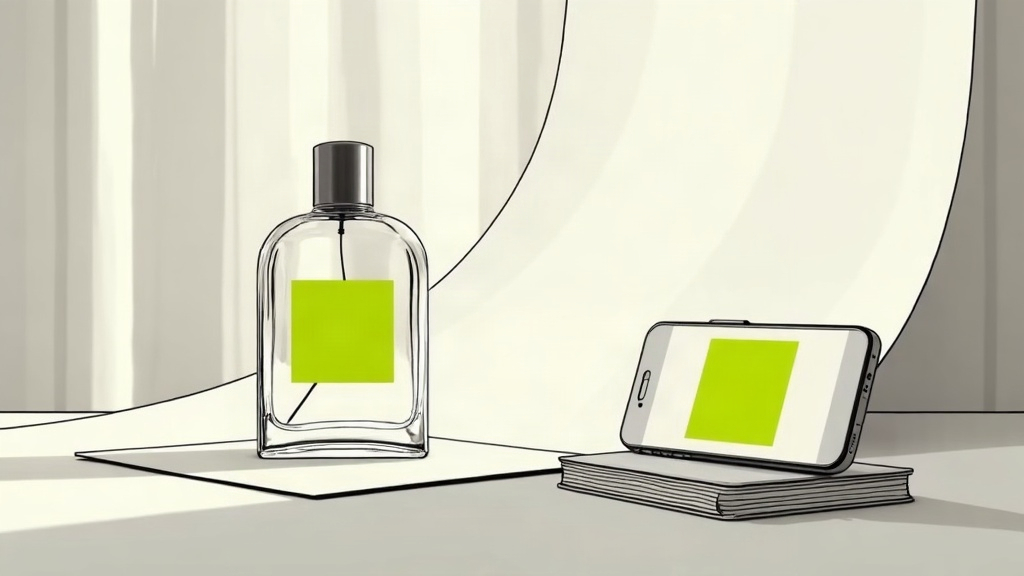
Photo produit smartphone : comment prendre une photo source que l'IA saura détourer sans l'altérer. Lumière, cadrage, reflets, formats.
Pas besoin d'un appareil photo : une photo produit smartphone suffit pour obtenir un packshot publiable, à condition de la prendre pour ce qu'elle va devenir. Si le fond doit être remplacé ensuite, le décor n'a aucune importance ; ce qui compte, c'est que l'outil puisse isoler le produit proprement et que le produit lui-même soit juste, car c'est lui qui restera à l'image.
La question n'est donc plus « quel décor ? » mais « que doit contenir la photo source confiée à un outil de détourage ou de packshot IA ? ». Les réglages iPhone cités viennent du guide d'Apple, les exigences d'Amazon des réponses de ses équipes sur Seller Central, consultés le 14 novembre 2026. Sur Android, les noms changent selon le fabricant, pas les principes.
Faut-il un appareil photo ? Ce que votre smartphone fait déjà bien
La définition n'est plus le problème. Sur les iPhone récents, la caméra principale enregistre par défaut en 12 ou 24 mégapixels, et jusqu'à 48 Mpx avec la commande de résolution (Apple, réglages avancés de la caméra). Amazon, de son côté, demande au moins 1 000 pixels sur le plus grand côté pour activer le zoom et en recommande 1 600 ou plus (équipe Amazon, Seller Central ; recommandation 1 600 px).
Le téléphone gère aussi très bien la mise au point, l'exposition et le mélange de plusieurs expositions (HDR). Il vous trahit plutôt dans ce qu'il ajoute pour « embellir » : flou artificiel, filtres, styles de couleur, déformation du grand-angle quand vous collez l'objectif au produit. Pour une photo qui sera détourée, chacun de ces embellissements devient un défaut.
Premier réflexe : nettoyez l'objectif. Une trace de doigt voile l'image et ramollit les contours ; les iPhone récents le détectent et vous le suggèrent (même source Apple).
Le réglage qui compte le plus : une lumière douce et un fond qui contraste
Un outil de détourage cherche la frontière entre le produit et ce qui l'entoure. Plus elle est franche, plus le détourage est propre. Le fond de prise de vue disparaîtra : choisissez-le pour le contraste, pas pour l'esthétique.
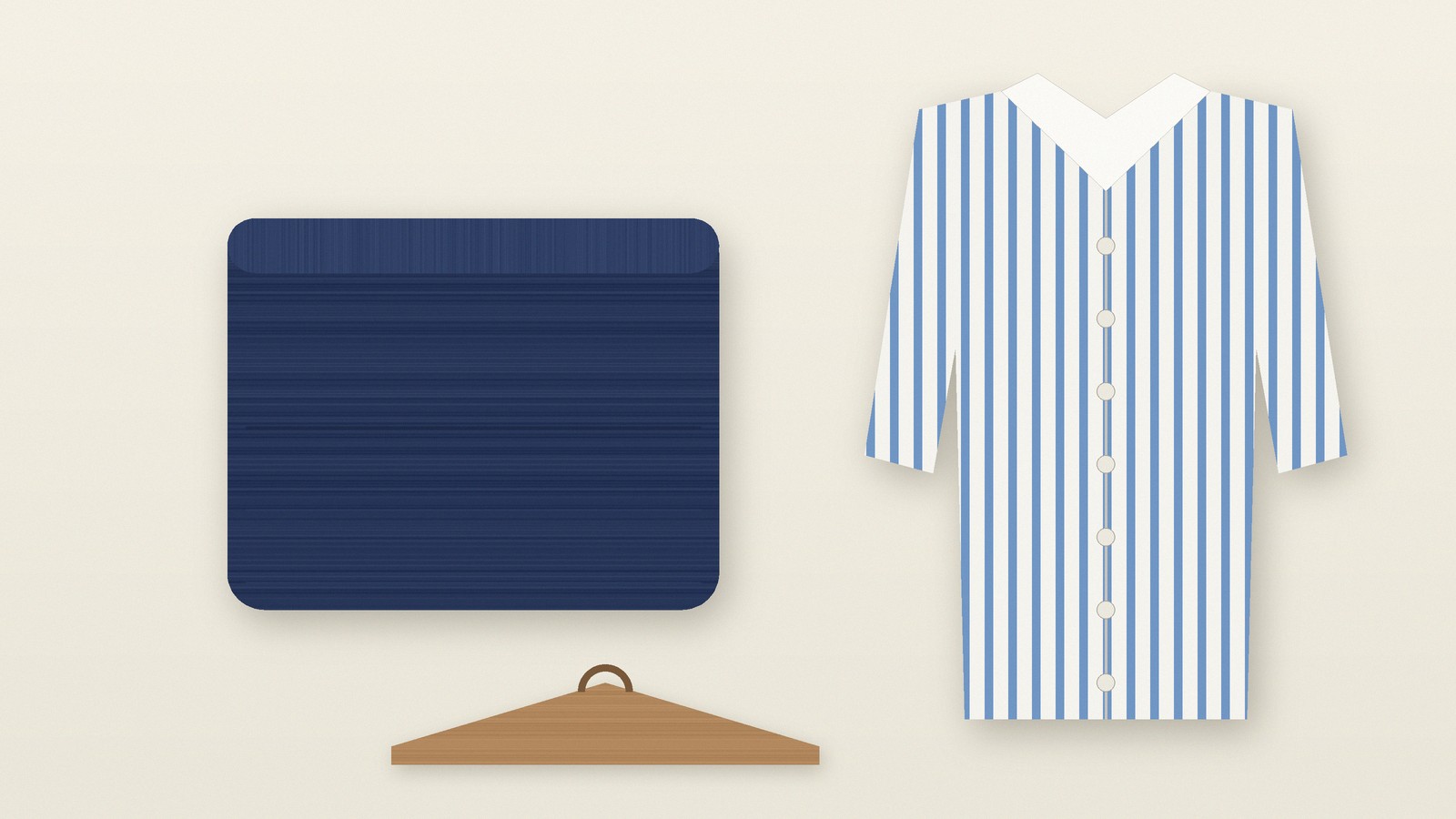
- Produit clair, fond foncé ; produit foncé, fond clair. Une tasse blanche sur une nappe blanche est le cas d'école : le bord se confond avec le fond, et l'outil risque de rogner l'anse ou d'en garder un halo. Posez-la sur un carton gris moyen, même si vous voulez un packshot sur fond blanc au final.
- Un fond uni. Un parquet, un plaid à carreaux ou un bureau encombré sont autant d'occasions d'erreur sur les bords.
- Une lumière diffuse. Une fenêtre sans soleil direct, ou un voilage tendu devant, évite les ombres dures. Une ombre portée noire et nette peut être prise pour une partie du produit.
- Le flash éteint. L'iPhone le déclenche automatiquement quand il le juge nécessaire ; passez-le sur Désactivé (Apple, outils de la caméra). De face et de près, il écrase les volumes et crée un point blanc sur toute surface brillante.
Ne vous souciez pas de l'ombre finale : chez packshoter, l'ombre de contact et la lumière du décor sont créées à la recomposition. Le rendu sur blanc pur est présenté dans Le packshot sur fond blanc : la base qui vend.
Cadrage : distance, zoom et bords du produit
Un bord coupé ne se rattrape pas
Si le cadre coupe le bouchon d'un flacon ou la bandoulière d'un sac, l'outil ne détoure que ce qui existe, et rien ne viendra compléter la partie manquante puisque le produit n'est pas redessiné. Laissez une marge visible tout autour du produit. Le recadrage, lui, se fait après sans perte.
Reculez et zoomez plutôt que de vous approcher
L'objectif principal d'un smartphone est un grand-angle. À 15 cm, la partie la plus proche de l'objet est grossie par rapport au reste : un mug paraît évasé, une boîte devient trapèze, l'étiquette d'une bouteille se courbe. C'est la perspective, et aucun outil ne la corrigera puisque les proportions de votre photo sont conservées telles quelles.
Reculez d'un ou deux pas et utilisez le palier x2 ou x3 de l'app Caméra si votre téléphone en propose un, en restant sur les paliers proposés (x2, x3, x5…) : entre deux paliers, l'image est agrandie numériquement et perd du détail. Évitez aussi l'ultra grand-angle (x0,5) : Apple lui applique une « correction de l'objectif » pour un rendu plus naturel (source Apple), signe qu'il déforme d'origine. Tenez enfin le téléphone à hauteur du produit : vu en plongée, un flacon semble rétrécir vers le bas.
Pourquoi éviter le mode Portrait
Le mode Portrait applique un effet de profondeur de champ qui floute le premier plan et l'arrière-plan pour garder le sujet net (Apple, réaliser des portraits). Ce flou est calculé : convaincant autour d'un visage, beaucoup moins autour d'une anse, d'un goulot fin ou de franges. Le téléphone peut flouter un morceau du produit avec le fond, et ces bords rongés passent dans le détourage. Comme le fond sera remplacé, le flou ne vous apporte rien : restez en mode Photo. Pour des photos déjà prises en Portrait, Apple permet de désactiver l'effet dans l'app Photos (même source) ; faites-le avant l'import.
Produits difficiles : verre, métal, noir, blanc
- Le flacon de parfum en verre. Le verre laisse voir ce qui est derrière lui. Photographié devant votre cuisine, le flacon contiendra la cuisine, et elle y restera après détourage puisque ces pixels font partie du produit. Placez derrière lui un fond uni gris clair et éclairez par les côtés pour dessiner les arêtes.
- Le chrome, l'inox, le vernis. Ce sont des miroirs : ils reflètent la fenêtre, vous et votre téléphone. Tendez un carton blanc face au produit, hors du cadre, pour qu'il reflète une surface neutre, et décalez-vous en utilisant le zoom pour sortir votre reflet de l'objet.
- Le sac en cuir noir. Deux risques : un fond sombre qui se confond avec le cuir, et une photo sous-exposée où le grain et les coutures disparaissent. Prenez un fond clair, touchez le sac à l'écran pour faire la mise au point, puis remontez un peu l'exposition avec le curseur à côté de la zone de mise au point (Apple, mise au point et exposition). Zoomez sur l'écran : les coutures doivent être lisibles.
- Le produit blanc. L'exposition automatique a tendance à brûler les blancs, et le bord se perd. Fond gris moyen, exposition baissée d'un cran, et vérifiez que plis, coutures ou gravures restent visibles.
Pour une série de produits dans la même lumière, maintenez le doigt sur la zone de mise au point jusqu'à voir « Verrouillage AE/AF » : mise au point et exposition ne bougeront plus d'une prise à l'autre (même source Apple). C'est ce qui donne un catalogue homogène.
Photo produit smartphone : la check-list avant d'importer
| Point à vérifier | Pourquoi | Comment |
|---|---|---|
| Produit entier dans le cadre | Une partie coupée ne sera pas recréée | Marge visible sur les quatre côtés |
| Contraste produit / fond | C'est la frontière que l'outil détoure | Fond foncé pour un produit clair, et inversement |
| Mode Photo, pas Portrait | Le flou artificiel ronge les bords fins | Désactiver l'effet Portrait dans Photos si besoin |
| Distance et zoom | De près, le grand-angle déforme les proportions | Reculer, palier x2 ou x3 si disponible |
| Netteté sur le produit | Le flou de bougé reste dans le résultat | Toucher le produit à l'écran, téléphone calé |
| Reflets | Un reflet fait partie des pixels du produit | Carton blanc en face, flash désactivé |
| Couleurs fidèles | La couleur de la photo sera celle du packshot | Une seule source de lumière, ni filtre ni style |
| Format du fichier | Tous les outils ne lisent pas le HEIC | Importer en JPEG ou PNG |
Sur les couleurs, deux causes reviennent. Le mélange de lumières d'abord : une fenêtre froide plus une ampoule chaude donne un produit bleuté d'un côté et orangé de l'autre ; éteignez les lampes quand vous travaillez à la fenêtre. Les filtres et styles photographiques ensuite, que l'app Caméra propose selon les modèles (source Apple) : gardez le rendu standard et comparez l'écran à l'objet réel avant de passer au suivant.
Sur le format, en mode « Haute efficacité », que recommande Apple, l'iPhone enregistre en HEIF. Pour obtenir du JPEG, ouvrez Réglages, Appareil photo (Caméra selon la version), Formats, et choisissez « Le plus compatible » (Apple, HEIF et HEVC). Importez vos photos dans packshoter en JPEG ou en PNG.
Ce que l'IA corrige, et ce qu'elle ne corrigera pas
Dans le studio packshot, votre produit est détouré puis posé sur le fond choisi : blanc pur, studio, ou scène (avec un décor décrit en texte si vous le souhaitez). Le décor, la lumière et l'ombre sont générés ; les pixels du produit ne sont jamais regénérés. C'est ce qui garde exacts le logo, le texte de l'étiquette et les proportions (voir Fidélité produit : pourquoi on ne touche jamais à vos pixels). La contrepartie : ce qui est faux sur votre photo reste faux sur le packshot.
- Ce qui est corrigé : le fond (encombré, froissé, de la mauvaise couleur), l'ombre et l'ambiance lumineuse autour du produit. Un PNG transparent, sans autre décor, s'obtient aussi dans l'outil Supprimer le fond.
- Ce qui ne sera pas corrigé : un produit flou, un reflet de fenêtre dans un flacon, une couleur jaunie par une ampoule, un bord coupé, une déformation de grand-angle, une étiquette illisible. Ce sont les pixels de votre produit, et nous n'y touchons pas.
Notre avis : c'est le bon compromis pour une fiche produit. Un outil qui redessinerait le produit effacerait peut-être le reflet, au risque de changer une typographie ou une teinte que votre client découvrirait à la livraison. Dix minutes de soin à la prise de vue coûtent moins cher qu'un retour.
Pour Amazon, Shopify ou Google Shopping, choisissez « Fond blanc » dans le studio (par l'API, les presets de ces plateformes imposent d'eux-mêmes le fond blanc pur) ; le détail par plateforme est dans Les formats d'images des marketplaces, sans se tromper.
Questions fréquentes
Quelle résolution pour Amazon ?
D'après les réponses de l'équipe Amazon sur Seller Central : au moins 1 000 pixels sur le plus grand côté pour le zoom, 1 600 ou plus recommandés, un fond blanc pur (RVB 255, 255, 255) pour l'image principale et un produit qui occupe au moins 85 % du cadre (source ; recommandation 1 600 px, consultées le 14 novembre 2026). Tout smartphone récent dépasse ces seuils pour la photo source. Les packshots packshoter sortent en 1024 × 1024 px : c'est au-dessus du minimum de 1 000 px qui active le zoom, mais en dessous des 1 600 px recommandés. Certaines catégories ont leurs propres règles : vérifiez la vôtre dans l'aide Seller Central.
Faut-il désactiver le HDR ?
Ce n'est ni nécessaire ni toujours possible. L'iPhone combine plusieurs expositions quand il le juge utile, pour garder du détail dans les ombres et les hautes lumières ; seuls les iPhone 11, 12 et SE (2e génération) permettent de désactiver le Smart HDR (Apple, réglages HDR). Si le rendu vous semble trop contrasté, adoucissez plutôt la lumière.
Peut-on photographier sur un fond de couleur si le fond est remplacé ?
Oui, et c'est parfois préférable : un fond coloré uni contraste mieux avec un produit blanc qu'un fond blanc. Évitez une couleur proche de celle du produit, et sachez qu'un fond très saturé peut se refléter sur les surfaces brillantes et teinter leurs bords. Un gris moyen reste le choix le plus sûr.
Mes photos sont en HEIC : que faire ?
Convertissez-les en JPEG avant l'import. Sur Mac, ouvrez la photo dans Photos ou Aperçu, puis Fichier, Exporter, et choisissez JPEG ou PNG (source Apple). Pour les prochaines prises, passez l'iPhone en « Le plus compatible ».
Le meilleur test reste vos propres produits. Créez un compte : 50 crédits sont offerts sans carte bancaire, soit 5 packshots. Photographiez trois références, dont la plus délicate (verre, noir ou blanc), en suivant la check-list, puis importez-les dans le studio packshot. Les packs démarrent ensuite à 9 € les 300 crédits, sans expiration.
Prêt à créer vos packshots ?
Importez une photo de produit, on s'occupe du reste. Crédits offerts.
Ouvrir le studio